

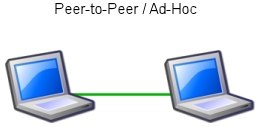
Model jaringan ini memungkinkan perangkat wireless berkomunikasi satu sama lain secara langsung tanpa central access point.
Banyak metode digunakan untuk konfigurasi jaringan Ad-Hoc, berikut adalah salah satu contoh sederhana tips dan tahapan dalam mengkonfigurasi jaringan Ad-Hoc wireless LAN.
- Dibutuhkan “wireless network card” pada masing-masing komputer.
- Masuk ke “network card properties” dan set SSID dengan nama tertentu (unique). Pastikan bahwa anda mengkonfigure SSID dengan nama yang sama untuk masing-masing komputer. Jika tidak sama, jaringan tidak akan terhubung.
- Masuk ke “network card properties” dan set “channel” untuk jaringan wireless yang akan digunakan. Pastikan anda mengkonfigurasi channel dengan angka yang sama untuk masing-masing komputer. Jika tidak, jaringan tidak akan terhubung.
- Set IP LAN static pada kedua komputer. Patikan anda mengkonfigurasi IP komputer tersebut dalam satu subnet dan range yang sama. Jika anda set IP pada satu komputer 192.168.1.1 255.255.255.0, pastikan komputer lainnya di set juga pada range (192.168.1.2-254).
- Set “network card” pada mode “ad-hoc”, bukan “infrastructure”.
Dengan konfigurasi diatas, seharusnya jaringan ad-hoc anda sudah bisa berjalan normal.
Misal, salah satu PC anda terhubung ke internet, dan PC satu lagi ingin ikut/numpang dalam mengakses internet, anda bisa mengaktifkan fungsi Internet Connection Sharing (ICS) pada OS Windows, berikut tahapannya:
- Aktifkan “ICS” pada PC yang memiliki koneksi internet. Catat alamat IP PC ini, yang akan menjadi komputer “host”.
- Set “default gateway” “network card” pada PC yang kedua ke alamat IP komputer “host” (refer ke No.1).
- Set “DNS server” untuk PC yang kedua dengan alamat IP DNS dari ISP anda.
Perlu diingat bahwa dengan “Internet Connection Sharing” (ICS) via ad-hoc wireless LAN, komputer “host” harus selalu “ON”, jika anda ingin PC kedua bisa mengakses internet.
Tahapan Test Koneksi untuk PC Windows :
- Klik Start.
- Klik Run.
- Ketik “cmd”.
- Ketik “ping x.x.x.x”, dimana x.x.x.x adalah alamat IP dari salah satu PC.
- Jika “ping is successful”, maka jaringan anda sudah UP dan anda memiliki “full connectivity”
Selamat mencoba dan berkarya…
Salam …Peaceeee
artikelnya cukup bagus, hanya saya masih belum ngerti-ngerti juga.. saya punya permasalahan tentang ICS menggunakan wireless. butuh pencerahan ni mas… kl boleh alamt e-mailnya dong mas… pliss.. makasih sebelumnya…
keep posting oom..biar nambah ilmu ane.. ;p
bagus itu mas, aku juga dah coba..
info bagus…
Lumayan tak pake buad bahan LapoRan Yahh…
Hoo… Hooo…Hoooo…
tolong krimkan artikel jaringan peer to peer y….!
alna ad tugas…y y y y
trims,
trik yang bagus, ntar bisa dicoba…
Artikel yang bagus…
mas boleh artikel ini saya forward ke blog saya??? 😀
Hi Andry,
silakan dicopy dan disebarkan…
Semoga bermanfaat
salam
aq udah coba pkai Soft bawa’an XP utk bkin jaringan Ad-hoc, stelah d ping, bsa nyambung, trus gmna cara’y biar bisa tukaran file, dan skalian nge’game bareng, apa ada yg mo d setting lg, soal’y aq buta skali tentang kompie, jd gak terlalu ngerti, please….bagi teman2 yg tau tolong’in, up di Hula2@ymail.com
terima kasih…!
artikel ini sangat bagus
Hello Ian,
klo di Ping bisa nyambung, anda bisa langsung jalankan Game yang support tuk dijalakan di jaringan LAN, spt Counter Strike, dll
Untuk FTP anda harus install di salah satu PC, software FTP Server. FTP server yang biasa saya gunakan adalah CesarFTP dan anda bisa download di sini http://www.aclogic.com/
saya bikin koneksi ad hoc antara vista to xp. di beberapa laptop sukses. tapi ada di 2 laptop secara coneksi wireless sudah ke deteksi/konek tapi di statusnya recive datanya gk ada/0 apa yang salah ya. IP address dan DNS server sudah saya coba otomatis ataupun di isi hasilnya sama. yang punya solusi pls advice me. tq.
gw ada masalah bikin koneksi p2p laptop vista to XP jg nih…
gw ga berhasil pake wi adhoc…
gw coba pake crossover, ip udah static, pas di ping dari pc 1 ke 2, paket yampe smua, tapi pas dari pc 2 ke 1 loss smuanya..
bang bisa gak bantu saya nih
Cra buat animasi di photoshop. . . . . . . . .
Cara buat website gi mana sih bang. .. . .
soalnya saya mau menuangkan ide-ide saya sapa tau berguna
Tips bagus……..
coba dlu ah……
Mohon Bantu Saya, saya hanya ingin main game dengan dua laptop, gimana cara suapaya keduanya terkoneksi dengn menggunakan wifi, seperti menggunakan Kabel LAN,
kalau pakai kabel LAN bisa tapi kan ribet
mohon kirimkan cara settingnya dengan detail untuk kedua laptop
makasih sebelumnya
hi Edy and Newbee,
Jika anda sudah yakin konfigurasi IP nya sudah benar dan berada dalam satu subnet yg sama, coba cek firewall dan antivirusnya. Untuk troubleshooting awal, coba firewall dan antivirus di matikan alias di-disable dulu.
silakan dicoba.
salam
Hi Mawardi, sepertinya langkah2 yang disajikan di halaman ini sudah cukup jelas, silakan dicoba dulu, jika mengalami kesulitan, silakan dilempar lagi pertanyaan2 di forum ini. semoga sukses…
hi muhammad ilyas,
untuk membuat website pribadi bisa dengan blogspot gratis..atau jika ingin domain pribadi bisa daftar di http://www.starhoster.net
TERIMA KASIH ATAAS TULISAN YANG TELAH DI SAJIKAN
DENGAN TULISAN DI ATAS SAYA TELAH MENGERJAKAN TUGAS SAYA
Thank atas artikelnya…
Hi all, aku udah coba neh, tapi kok gak bisa nge ping ya ? Padahal wireless nya udah conect , tapi buat ngeping selalu request time out. Padahal subnet mask nya udah sama, 255.255.0.0, ipnya 192.168.1.10 untuk pc pertama dan 192.168.1.200 untuk pc kedua.
Apanay yang perlu disetting lage?
THX YAW …
MAU TANYA DONG ,,,
AD-HOC ITU SEBENARNYA APA SI ..
mas, kemaren saya coba buat jaringan ad-hoc pake laptop, OSnya xp dan vista. Tapi kok yang bisa jadi sever cuma vista doang, yang xp gak bisa. Gejalanya wireless vista gak ada detek apa-apa. Tapi waktu diubah default gatewaynya ke laptop vista, ternyata yang laptop xp bisa detek. kesalahannya dimana mas? makasih.
mas saya sudah connec gn peer2peer tpada kendala dalam mengakses internet padahal sebelunya bisa, saya lihat di statusnya hanya laptop utama yang jalan kmudian dan tdk mengalami transfer rate ke komputer satunya lagi. kl boleh te kenapa ya mas. oia untuk os kompter 1 Vista kmdian kmputer 2 osnya xp. terima kasih sebelumnya.
salam
hudan
om mau tanya nih ttg cctv, gmana ya om cara setting cctv yang bisa d akses dmana saja. coz ini aq ada kendala ttg cctv, dsini klu intranet bisa tp klu keluar gbisa om. makasih yaaa
saya juga dah coba di vista.
gagal.
jadi udah connect
eh pas di ping langsung disconnect.
kenapa ya mas?
thanks infonya, numpang nanya dong gimana cara ganti channel nya (d wireless card properties), saia mo connect ad hoc dari vista k XP nih..smpet bisa tp skr gak bisa lagi huhu
thanks info nya. .
^_^’
pusingg oy.., gw ada 2 laptop n masing2 ada wifi-nya, gw udah coba setting adhoc tetap aja gak bisa konek dua2nya.. ada cara yg lebih mudah dipelajari gak? or step2 yg bener2 jelas.. thanksss
saya udah coba langkah-langkahnya…..tapi kok signal strength nya excellent..
apa ada lagi yang perlu d’setting?????
tolong yach mas……..
Saya sangat tertarik dengan artikel ini dan
Saya sangat mengharapkan dapat bertanya melalui chatting on line tentang peer to peer ini. Bisa?
thanks vo de info.. =)
thanks mas artikelny
saya mau tanya mas gimana cara setting ip pada model jaringan dg skenario:
(Wlan)Acces point–>router–>modem adsl–>internet
terima kasih
Mas, dikantor lagi koneksi speedy dengan router ADSL, dan sudah dishare sama laptop melalui router yg sama, yg satu pake kabel n yg satu pakai USB, tapi kok ga bisa share file ya,karena tiap mau masuk ke komputer lain di jaringan selalu minta user ma psword OS-nya jg beda mas, yg PC, os-nya vista dan laptop os-nya xp, gimana solusinya ya mas?mhon pencerahan
wah…makasi mas artikelnya bagus sekali.
wawasan saya jadi bertambah
saya copy artikelnya ya.. buat kenang-kenangan..
trimakasih sebelumnya..
Mas Mudji,
Saya udah coba bikin peer to peer, koneksi internet menggunakan USB modem IM2, lepi diset sebagai host dan saya menggunakan iphone sbg lepi ke2, dari lepi ke iphone udah bisa di ping, tapi buat koneksi ke internet ga respon sama sekali, bahkan jika wirelessnya di connect, sepertinya koneksi internet via USB modem terganggu (DL n UL speed nya 0). nah waktu dicoba dengan nokia e63, hasilnya NO GATEWAY REPLY.
Mohon pencerahannya mas…
Thanks before
mas mw tanya,klo qt buat wifi ad hoc pa hrz slalu di setting ip a secara manual,cos saya liat da jaringan ad hoc yg ga hrz setting ip bz langsung konek,gmana cra a???contoh a jaringan perpustakaan.
reply k email.
kenapa aq g bisa masuk ke PC client aq… pada hal LAN nya ga ada masalah…massage box nya…
” The Network Path Was Not Found ”
PCnya juga sdh di sharing….minta bantuannya Donk…
@Opie,
coba test dulu koneksi IP nya dengan command ping dari DOS prompt. misal : c>ping 192.168.1.10. klo OK alias reply. coba klik di windows menu “Start” trus klik “Run…”. ketik \\192.168.1.10 dalam kotak “Open:” kemudian klik OK
thank’s da nunjukin cara bwt nyeting ad hoc…
numpang nanya??? Apakah PC bisa digunakan untuk menangkap wirelees Lan..? kalo bisa gimana caranya dan apa saja alat2nya..karena ada pemikiran gimana kalo lab TI disekolah jaringan internetnya nggak usah pakai kabel lagi karena ribet kebanyakan kabel, jadi hanya ada satu Komputer PC yang jadi server..terima kasih infonya..
thx a/ pencerahannya. tdnya g gt ngerti apa itu ad hoc apalagi konfignya. msk ke blog ini jd mulai ngerti d 🙂
thx a/ pencerahannya. tdnya g gt ngerti apa itu ad hoc apalagi konfignya. msk ke blog ini jd mulai ngerti d 🙂 izin ngutip artikelnya yaa pak
@jauhari,
Sangat mudah dan lebih rapi, jika jaringan di LAB IT menggunakan Wireless. Yg dibutuhkan adalah 1 akses internet dengan UTP/LAN cable, 1 buah Access Point, dan receiver wireless di setiap PC di LAB.
Hubungkan Access Point dengan akses Internet pada port Rj.45. Dari Access Point menggunakan wireless utk koneksi ke tiap2 PC yang sudah terpasang receiver.
salam
@nadya, silakan saja utk dikutip dan disebarkan. salam
mas,kok wireles saya gk konek ke laptop lainya.padahal di layarnya uda ada tulisan conet,tapi saya buat maen ounter strike gk bs konek.itu kenapa ya mas??tolong bantu masss…
maksudnya gk bs masuk counter strike scr lan.
terima kasih,
sudah bagus….
tapi kurang jelas….
masalahnya, penjelasannya dikit bgt…
kalo orang awam sperti q ne yah gak kira paham…
oke nih artikelnya …. hebat adminnya tabah menghadapi semua pertanyaan.. mari kita pintarkan bangsa kita… Merdeka.
maksudnya 192.168.1.2-254, pnulisannya lengkapny gmn ya??
thx
Mas, mau tanya ….. untuk masuk ke network card properties, langkah-langkahnya bagaimana ? (Maaf Mas, saya masih pemula dan belajar otodidak saja). Terima kasih banyak sebelumnya.
Rahman (Manokwari – Papua Barat)
Bos krn di kantor gw yg srg utak atik kompi … skrg gw ditaro di bag IT … n disuruh bikin LAN sebagian pake kabel dan sebagian pake laptop dgn wirelss … gw bakal bnyak tanya2 ttg koneksi n trouble shoot nih … boleh minta alamat emailnye ato tlp nya … tqu …
btw bisa ga saring print dgn wireless ….
terima kasih, postingannya membantu saya dalam membuat artikel di blog saya. Sekali lagi terima kasih
ingin Q coba…
kalau cpu dengan waireless lan sebagai host dan dihubungkan ke laptop bisa ngga ya..?
@sandi “Hi all, aku udah coba neh, tapi kok gak bisa nge ping ya ? Padahal wireless nya udah conect , tapi buat ngeping selalu request time out. Padahal subnet mask nya udah sama, 255.255.0.0, ipnya 192.168.1.10 untuk pc pertama dan 192.168.1.200 untuk pc kedua.
Apanay yang perlu disetting lage?”
itu subnet mask’y bwt class B, klo mau pake IP 192.168.-.- harus pake subnet mask 255.255.255.0
Gue ada trouble nih. Gue coba konek peer to peer wireless antar win7 ke win Xp. Hostnya win7, ga di pake buat internetan karena utk internet langsung ngakses ke wireles router sendiri.
Masalahnya adalah koneksi dah berhasil-status masing2 conected, gue bisa ping si Win7 dari winXP, tapi win7 kaga bisa ping ke winXP. mohon pencerahannya, dan kalau bisa solusinya langsung di email aja ya. Thx yaw..
@Tommy,
coba matiin dulu semua anti virus dan windows firewall di WinXP -nya, trus coba ping lagi winXp-nya.. semoga berhasil.
nice info gan… tu harus pakai wireless network card ya gan??? kalo ga pk bisa ga y? mksh..
artikelnya keren bro..
tapi bisa minta bantu untuk cara setting protokol routin pada jaringan ad-hoc, misalnya settingan protokol routing TORA.
thx…
ga ngerti !!!!!!!!!!!!
hheeee
krang jelas … 🙁
klo bisa kasih gambarnya… 🙂
klo dr win xp ke 7 bisa gak gan?
itu untuk OS-nya apa langkah-langkahnya ?
bagi yg punya laptop yg sudah build in WiFi dan memiliki system OS 7 Ultimate..
itu malah lebih gampang dan mudah karena tidak memerlukan konfigurasi IP u/ share jaringan internet maupun share data…
semua udah auto deteck,,,
semudah bluetooth..
🙂
makasih infonya ya .. sangat membantu nih
lengkap dan mudah di mengerti, dan langsung jalan di laptopku gan. membuat jaringan wireles di laptop
Tips Mengkonfigurasi jaringan Ad-Hoc Wireless LAN (peer-to-peer) | Telecommunications & Internetworking I was suggested this web site by my cousin. I am not sure whether this post is written by him as nobody else know such detailed about my problem. You are amazing! Thanks! your article about Tips Mengkonfigurasi jaringan Ad-Hoc Wireless LAN (peer-to-peer) | Telecommunications & InternetworkingBest Regards Lisa